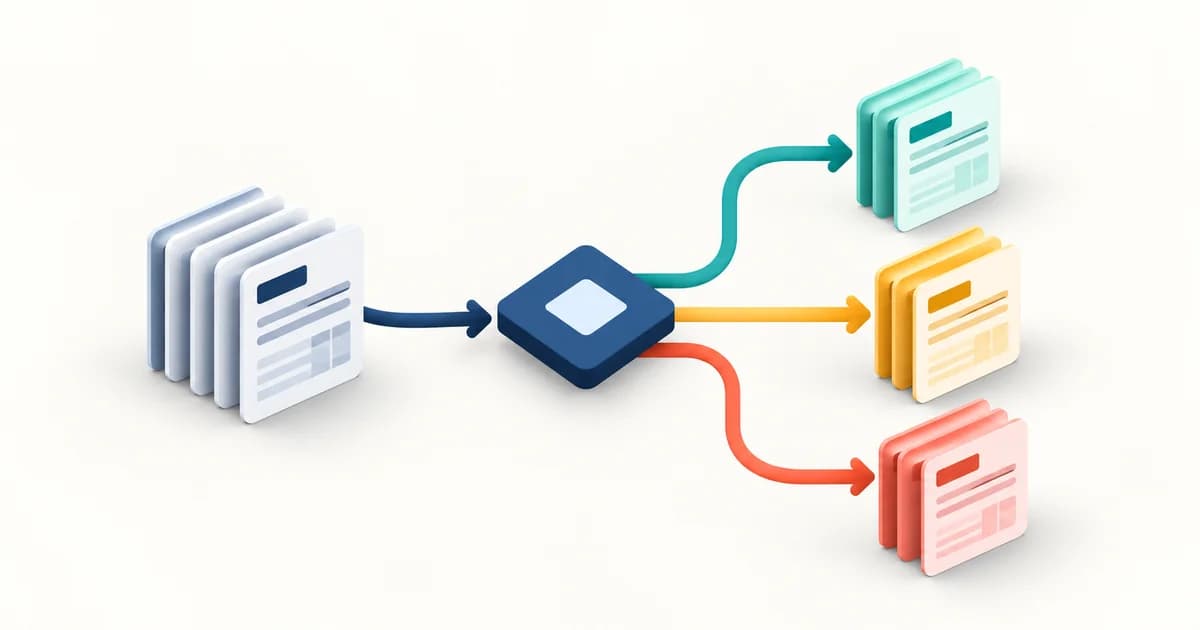
Hai chế độ kết nối: Import và DirectQuery
Trước khi bấm nút, phải chọn đúng chế độ — đổi về sau rất tốn công. Power BI cho hai lựa chọn khi kết nối SQL Server:
- Import: Power BI sao dữ liệu vào mô hình của nó và nén lại. Báo cáo chạy rất nhanh vì không hỏi lại máy chủ. Dữ liệu chỉ mới tới thời điểm làm mới gần nhất.
- DirectQuery: mỗi lần người xem bấm bộ lọc, Power BI sinh câu lệnh SQL hỏi thẳng máy chủ. Dữ liệu luôn mới, nhưng tốc độ phụ thuộc máy chủ và nhiều hàm DAX bị hạn chế.
Nguyên tắc thực tế: mặc định chọn Import. Chỉ dùng DirectQuery khi thật sự cần số liệu theo thời gian thực (bảng theo dõi sản xuất, tồn kho bán hàng trong ngày) hoặc khi bảng quá lớn không nén nổi.
Các bước kết nối
- Trong Power BI Desktop, chọn Home → Get data → SQL Server.
- Nhập tên máy chủ. Nếu SQL Server chạy trên cùng máy, thường là
localhosthoặc.\SQLEXPRESS. Nếu ở máy chủ khác, dùng dạng10.0.0.5,1433— dấu phẩy chứ không phải dấu hai chấm. - Để trống ô Database nếu muốn xem toàn bộ danh sách, hoặc gõ tên cụ thể để nạp nhanh hơn.
- Chọn chế độ Import hoặc DirectQuery.
- Ở bước xác thực, chọn Windows nếu dùng tài khoản miền, hoặc Database nếu dùng tài khoản SQL. Với môi trường doanh nghiệp, nên xin một tài khoản riêng chỉ có quyền đọc.
Đừng kéo cả bảng — viết truy vấn hoặc dùng khung nhìn
Sai lầm phổ biến nhất là tick chọn hàng chục bảng rồi bấm Load. Mô hình phình ra, làm mới chậm, và bạn phải xử lý cột thừa ở Power Query.
Cách làm tốt hơn: hỏi người quản trị cơ sở dữ liệu tạo cho bạn một khung nhìn (view) đã lọc sẵn đúng phạm vi cần dùng. Ví dụ chỉ lấy đơn hàng 24 tháng gần nhất thay vì toàn bộ lịch sử 10 năm. Việc lọc ở phía máy chủ luôn rẻ hơn lọc ở Power BI.
Nếu tự viết câu lệnh trong ô Advanced options, nhớ rằng câu lệnh viết tay sẽ chặn cơ chế đẩy phép lọc xuống máy chủ (query folding) — các bước bạn làm sau đó ở Power Query sẽ chạy trên máy bạn thay vì trên SQL Server. Với dữ liệu lớn, khác biệt này rất đáng kể.
Xuất bản lên Power BI Service: phải cài Gateway
Đây là chỗ nhiều người mắc kẹt. Trên máy cá nhân báo cáo chạy tốt, nhưng xuất bản lên đám mây thì lịch làm mới báo lỗi.
Lý do: SQL Server nằm trong mạng nội bộ công ty, đám mây không với tới được. Bạn cần cài On-premises data gateway trên một máy trong mạng đó — máy này phải bật liên tục vào giờ có lịch làm mới. Sau khi cài, vào phần cài đặt của tập dữ liệu trên Power BI Service, gán nguồn dữ liệu vào gateway rồi mới đặt được lịch.
Ba lỗi hay gặp
- Đăng nhập được ở Desktop, lỗi ở Service — gần như luôn là chưa cấu hình gateway, hoặc tài khoản dùng ở gateway khác tài khoản dùng ở Desktop.
- Làm mới ngày càng chậm — kiểm tra xem có bảng nào đang kéo toàn bộ lịch sử không, và cân nhắc bật làm mới tăng dần (incremental refresh) cho bảng giao dịch lớn.
- Sai múi giờ — cột
datetimetừ SQL Server thường ở giờ máy chủ. Nếu máy chủ đặt UTC mà báo cáo đọc theo giờ Việt Nam, mọi số liệu theo ngày sẽ lệch. Quy đổi ngay ở Power Query, đừng để đến DAX.
Khi nào nên nhờ người có kinh nghiệm
Kết nối một bảng thì ai cũng làm được sau nửa tiếng. Phần khó nằm ở chỗ khác: thiết kế mô hình sao cho báo cáo không chậm khi dữ liệu lớn dần, phân quyền để mỗi người chỉ thấy phần của mình, và xử lý dữ liệu bẩn từ hệ thống cũ. Nếu dự án của bạn đụng tới những phần này, xem thêm chi phí thuê người làm để cân nhắc.
Sẵn sàng xây dựng dashboard Power BI?
Kết nối với freelancer Power BI phù hợp, xem báo cáo nhúng ngay trên trình duyệt và tải file .pbix về sau khi thanh toán.
Đào Ngọc Tú
Tư vấn Power BI cho doanh nghiệp Việt. Viết về dựng mô hình dữ liệu, DAX và kết nối các nguồn dữ liệu phổ biến trong nước.