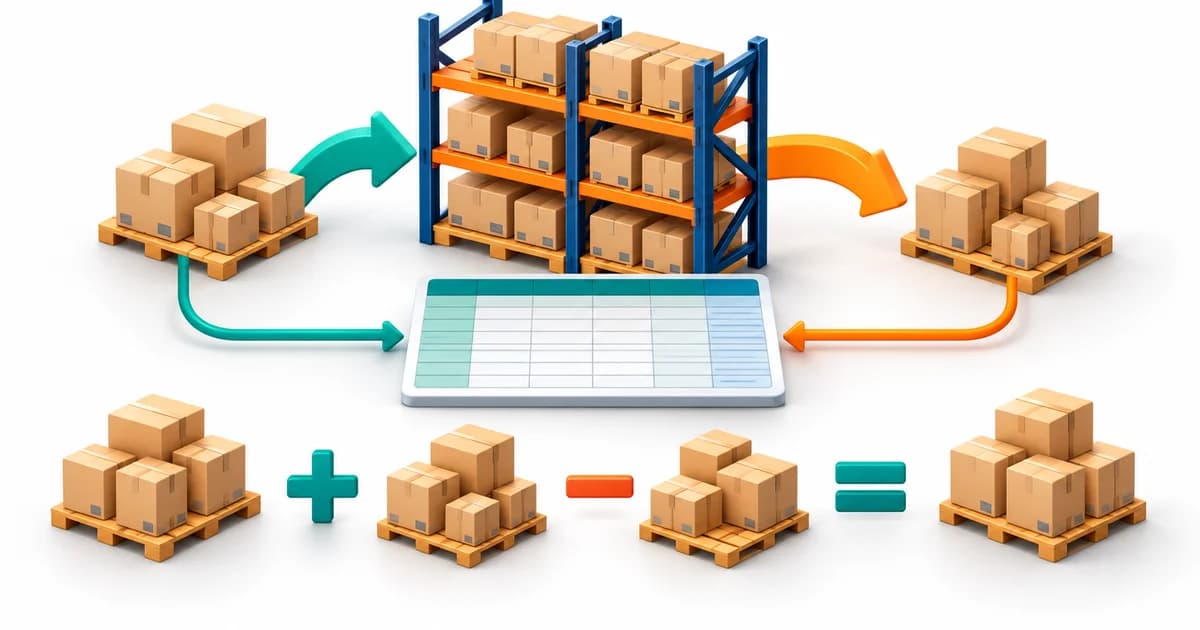
Để làm báo cáo tuần trong Excel, bạn cần một bảng công việc gốc, ngày bắt đầu tuần và công thức COUNTIFS đếm theo hạn giao hoặc ngày hoàn thành. Tách hai mốc này giúp bạn biết nhóm đã làm được gì và còn thiếu gì so với kế hoạch. Bài này hướng dẫn mẫu công việc tuần có số liệu giả lập để tự đối chiếu.
1. Chốt báo cáo tuần cần trả lời điều gì
Một báo cáo công việc hữu ích cần có kết quả, việc chưa xong, vướng mắc và kế hoạch tiếp theo. Trong phần số liệu, hãy phân biệt ba chỉ tiêu:
- Việc đến hạn trong tuần: những đầu việc có hạn giao từ thứ Hai đến hết Chủ nhật.
- Việc hoàn thành trong tuần: những đầu việc được hoàn tất trong khoảng đó, kể cả việc tồn từ tuần trước.
- Việc đến hạn đã xong khi chốt tuần: phần kế hoạch tuần đã hoàn thành trước tuần kế tiếp, kể cả việc làm xong sớm.
Không lấy chỉ tiêu thứ hai chia cho chỉ tiêu thứ nhất rồi gọi là tỷ lệ hoàn thành kế hoạch. Hai tập công việc có thể khác nhau. Nếu bạn cần báo cáo bán hàng thay vì công việc, xem cách tổng hợp doanh thu theo kỳ trong Excel.
2. Tạo bảng dữ liệu gốc: mỗi việc một dòng
Tạo sheet DuLieu, nhập bảng sau vào A1:E7. Tên người và công việc đều là giả lập; dấu “—” nghĩa là để ô trống thật, không nhập dấu gạch. Chọn vùng dữ liệu, nhấn Ctrl+T, xác nhận có tiêu đề rồi đặt tên Table là CongViec trong Table Design.
| MaViec | NoiDung | Nguoi | HanGiao | NgayXong |
|---|---|---|---|---|
| CV01 | Đối chiếu công nợ | An | 26/10/2026 | 26/10/2026 |
| CV02 | Kiểm tra tồn kho | Bình | 28/10/2026 | 29/10/2026 |
| CV03 | Chuẩn hoá mã hàng | An | 30/10/2026 | — |
| CV04 | Rà soát đơn cũ | Bình | 25/10/2026 | 27/10/2026 |
| CV05 | Chốt danh mục kho | An | 01/11/2026 | — |
| CV06 | Tổng hợp phản hồi | Bình | 02/11/2026 | — |
Nhập ngày bằng giá trị ngày Excel, không phải chuỗi văn bản. Nếu máy đọc nhầm ngày/tháng, dùng DATE, chẳng hạn =DATE(2026,10,26). Kiểm tra =ISNUMBER(D2) phải trả TRUE. Các công thức bên dưới dùng dấu phẩy; nếu Excel của bạn yêu cầu dấu chấm phẩy, thay dấu phân cách đối số tương ứng.
Mỗi MaViec chỉ xuất hiện một lần. Việc có ba người phối hợp vẫn cần một người chịu trách nhiệm chính; đừng nhân thành ba dòng rồi đếm thành ba việc. Nếu theo dõi từng lần cập nhật, hãy lưu nhật ký riêng, không trộn nhật ký với danh sách đầu việc.

3. Xác định tuần bằng ngày bắt đầu
Tạo sheet BaoCao. B2 là ngày bất kỳ trong tuần muốn xem, nhập =DATE(2026,10,28). B3 là thứ Hai đầu tuần, B4 là thứ Hai kế tiếp:
B3: =INT(B2)-WEEKDAY(INT(B2),2)+1
B4: =B3+7
Kết quả là 26/10/2026 và 02/11/2026. INT bỏ phần giờ nếu B2 có thời gian. Tham số 2 của WEEKDAY theo tài liệu Microsoft quy ước thứ Hai bằng 1, Chủ nhật bằng 7.
Dùng khoảng từ B3 đến trước B4 để lấy đủ Chủ nhật có giờ phút. Báo cáo này theo tuần thứ Hai–Chủ nhật, không phải bảy ngày lùi từ hôm nay. Nếu nhóm chốt vào chiều thứ Sáu, hãy ghi rõ đó là báo cáo giữa kỳ hoặc thống nhất lại khoảng thời gian.
Không dùng riêng số “tuần 1” làm khoá tổng hợp dữ liệu nhiều năm. Với tuần giao năm, 01/01/2027 thuộc tuần ISO 53 của năm 2026, bắt đầu ngày 28/12/2026. WEEKNUM với tham số 2 không đồng nghĩa với tuần ISO; Microsoft phân biệt các hệ thống trong hướng dẫn WEEKNUM. Với mẫu này, ngày đầu tuần đã đủ làm khoá rõ ràng.
4. Đếm đúng kế hoạch và kết quả bằng COUNTIFS
Đặt tên chỉ tiêu ở cột A và công thức ở cột B của sheet BaoCao. COUNTIFS chỉ đếm dòng thoả đồng thời các điều kiện; các vùng điều kiện phải cùng kích thước, theo tài liệu COUNTIFS của Microsoft. Tham chiếu Table giúp các vùng cùng mở rộng khi bạn thêm việc.
B6: số việc đến hạn trong tuần
=COUNTIFS(CongViec[HanGiao],">="&$B$3,CongViec[HanGiao],"<"&$B$4)Kết quả là 4: CV01, CV02, CV03 và CV05. CV04 có hạn giao tuần trước; CV06 đến hạn tuần sau. Đây là nhóm việc bạn sẽ dùng làm mẫu số của tỷ lệ hoàn thành kế hoạch tuần.
B7: số việc hoàn thành trong tuần
=COUNTIFS(CongViec[NgayXong],">="&$B$3,CongViec[NgayXong],"<"&$B$4)Kết quả là 3: CV01, CV02 và CV04. Chỉ tiêu này cho thấy đầu ra trong tuần, bao gồm một việc tồn từ tuần trước. Một việc đến hạn tuần sau nhưng hoàn thành ngay tuần này cũng sẽ được đếm vào đây.

B8: việc đến hạn đã hoàn thành trước lúc chốt
=COUNTIFS(CongViec[HanGiao],">="&$B$3,CongViec[HanGiao],"<"&$B$4,CongViec[NgayXong],">0",CongViec[NgayXong],"<"&$B$4)Kết quả là 2: CV01 và CV02. Điều kiện lớn hơn 0 loại ô chưa có ngày hoàn thành. Không đặt ngày xong lớn hơn hoặc bằng B3 ở đây: việc thuộc kế hoạch tuần nhưng làm xong sớm vẫn cần được ghi nhận.
Tại B9, tính tỷ lệ rồi định dạng Percentage:
=IF(B6=0,"",B8/B6)Kết quả đúng là 50%, không phải 3/4 = 75%. CV02 hoàn thành sau hạn một ngày nhưng vẫn xong trước khi chốt tuần, nên được tính trong B8. Đây không phải tỷ lệ đúng hạn. Muốn đo đúng hạn, bạn cần so ngày hoàn thành với hạn giao của từng việc trước khi tổng hợp.
5. Trình bày kết quả, vướng mắc và tuần tới
Phần đầu báo cáo chỉ cần khoảng ngày, người lập và bốn chỉ tiêu B6:B9. Bên dưới, dành chỗ cho ba bảng nhỏ: kết quả đã bàn giao, việc cần hỗ trợ và kế hoạch tuần tới. Mỗi vướng mắc cần có người xử lý, hành động và thời hạn mới.
Với ví dụ này, ghi “CV03 chờ danh mục chuẩn từ bộ phận kho; An tổng hợp mã còn thiếu trước buổi họp tiếp theo” sẽ hữu ích hơn “đang làm 70%”. CV05 chưa xong cần được chuyển sang danh sách theo dõi tiếp, không xoá khỏi kỳ cũ để làm đẹp tỷ lệ.
Nếu muốn xem theo người, nhập tên ở D2, rồi thêm cặp điều kiện CongViec[Nguoi],$D$2 vào cả ba công thức COUNTIFS. Khi đó hãy lọc nhất quán cả tử số và mẫu số. Bạn có thể tham khảo cách bố trí dashboard Excel để trình bày thêm biểu đồ khi dữ liệu đã ổn.
6. Đối chiếu và lưu bản chốt trước khi gửi
- Lọc HanGiao từ 26/10 đến trước 02/11: phải có bốn mã việc.
- Lọc NgayXong trong cùng khoảng: phải có ba mã; CV04 giải thích phần khác biệt.
- Trong bốn việc đến hạn, kiểm tra chỉ CV01 và CV02 đã xong trước 02/11.
- Thử một việc xong lúc 01/11/2026 23:59: vẫn được tính; lúc 02/11/2026 00:00 thì thuộc tuần sau.
Sau khi chốt, lưu bản dữ liệu gốc và kết quả theo ngày, hoặc xuất PDF kèm workbook đã lưu giá trị. Không dùng TODAY cho kỳ báo cáo đã gửi: mở lại vào tuần sau có thể đổi khoảng lọc. Nếu hạn giao được dời, cần giữ hạn ban đầu hoặc lịch sử thay đổi để giải thích số liệu cũ.
Mẫu này giả định mỗi việc hoàn thành một lần. Việc mở lại, đổi người phụ trách hoặc thêm dữ liệu muộn có thể làm lịch sử thay đổi. Khi cần xem nhiều tuần với trạng thái tại từng thời điểm, hãy thiết kế bảng lịch sử hoặc bản chụp theo kỳ trước; chuyển sang Power BI cũng cần dữ liệu đó. Bạn có thể đọc thêm khi nào nên chuyển từ Excel sang Power BI.
Câu hỏi thường gặp
Có dùng được mẫu này trên Excel 2016 không?
Có. Table, COUNTIFS, WEEKDAY, INT và IF đều dùng được; bài không yêu cầu hàm mảng động. Nếu lỗi công thức, kiểm tra tên Table, tiêu đề cột và dấu phân cách đối số trước.
Tại sao COUNTIFS trả về 0 dù nhìn thấy ngày?
Ngày có thể đang là văn bản. Kiểm tra ISNUMBER, chuyển dữ liệu sang ngày thật rồi tính lại. Đổi định dạng hiển thị sang Date chưa chắc đã chuyển được chuỗi thành ngày.
Có thể chia số việc xong cho tổng số việc để đánh giá nhân viên?
Cần cân nhắc độ khó và khối lượng từng việc. Tỷ lệ trong bài chỉ phản ánh phần việc đến hạn đã xong khi chốt, không thay thế đánh giá chất lượng hay năng suất cá nhân.
Có cần tạo một sheet cho mỗi tuần không?
Không cần cho dữ liệu đang vận hành: giữ một Table và thay ngày chọn tuần. Khi phát hành báo cáo, lưu bản chốt riêng để những lần cập nhật sau không ghi đè kết quả đã gửi.
Nếu bạn cần tổng hợp tiến độ nhiều nhóm thành báo cáo Power BI, có thể gửi cấu trúc dữ liệu và cách chốt kỳ để tham khảo báo giá làm Power BI trên SenData. Thống nhất định nghĩa chỉ tiêu trước sẽ giúp phạm vi công việc rõ hơn.
Sẵn sàng xây dựng dashboard Power BI?
Kết nối với freelancer Power BI phù hợp, xem báo cáo nhúng ngay trên trình duyệt và tải file .pbix về sau khi thanh toán.

Đào Ngọc Tú
Cộng tác viên chuyên gia tại SenData. Chia sẻ kiến thức về phát triển Power BI, trực quan hóa dữ liệu và best practice business intelligence.