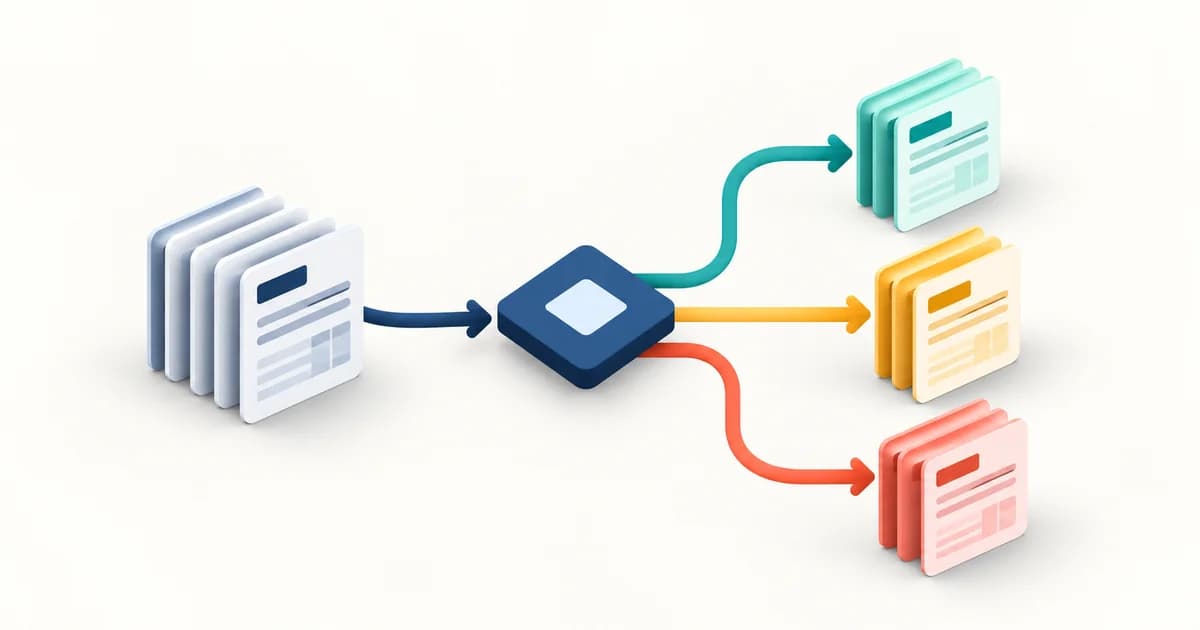
Để gộp nhiều file Excel bằng Power Query, bạn đưa các file cùng cấu trúc vào một thư mục, kết nối bằng From Folder rồi chọn bảng cần ghép. Sau khi thiết lập, bạn có thể thêm file mới và Refresh để cập nhật bảng tổng, nhưng cần kiểm tra số dòng, doanh thu và file bị lỗi trước khi dùng báo cáo.
Hướng dẫn này dùng Excel trên Windows và tình huống tổng hợp doanh thu cửa hàng. Mục tiêu là tạo quy trình có thể kiểm tra lại, thay cho việc sao chép dữ liệu mỗi cuối tháng.
Chuẩn bị dữ liệu trước khi gộp
Giả sử bạn nhận hai file BanHang_HaNoi.xlsx và BanHang_DaNang.xlsx. Trong mỗi file, tạo Excel Table bằng Ctrl+T và đặt tên là BanHang ở thẻ Table Design. Tên file khác nhau được, nhưng tên Table cần thống nhất cho cách làm trong bài.
| File | Ngay | CuaHang | MaDon | DoanhThu |
|---|---|---|---|---|
| BanHang_HaNoi.xlsx | 01/10/2026 | Hà Nội | HN001 | 1500000 |
| BanHang_HaNoi.xlsx | 02/10/2026 | Hà Nội | HN002 | 2000000 |
| BanHang_DaNang.xlsx | 01/10/2026 | Đà Nẵng | DN001 | 2500000 |
Đây là dữ liệu minh họa tự tạo: sau khi gộp phải có ba dòng và tổng doanh thu 6.000.000 đồng. Mỗi dòng tương ứng một đơn hàng; nếu dữ liệu thật có nhiều dòng sản phẩm cho một đơn, bạn cần xác định lại khóa kiểm tra trùng.
- Giữ nguyên bốn tên cột trong cả hai bảng, không thêm khoảng trắng cuối tên.
- Không đặt dòng tổng cộng hoặc tiêu đề báo cáo bên trong vùng dữ liệu.
- Giữ MaDon ở dạng văn bản nếu mã có số 0 ở đầu.
- Đặt file báo cáo tổng ngoài thư mục đầu vào để tránh đọc lại kết quả.
Nếu chưa quen chọn Table thay vì cả worksheet, bạn có thể xem hướng dẫn kết nối Power BI với Excel. Nguyên tắc chuẩn bị bảng nguồn cũng hữu ích khi tổng hợp ngay trong Excel.
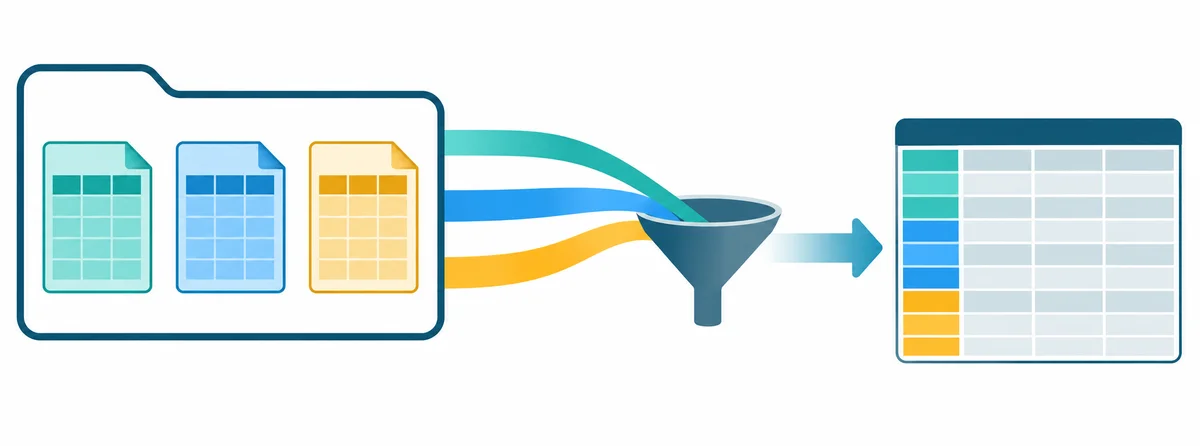
Gộp file từ thư mục theo từng bước
1. Kết nối và lọc danh sách file
Tạo một thư mục riêng, chẳng hạn C:\BaoCao\BanHang, rồi chép hai file nguồn vào đó. Trong workbook tổng, chọn Data → Get Data → From File → From Folder, chọn thư mục và bấm Transform Data. Tên nút có thể khác theo ngôn ngữ giao diện.
Bạn sẽ thấy danh sách file với các cột như Content, Name, Extension và Folder Path. Lọc Extension để chỉ giữ .xlsx; lọc Name để loại file tạm bắt đầu bằng ~$ và chỉ giữ các file bán hàng cần dùng. Kiểm tra cả Folder Path nếu bên dưới có thư mục lưu bản cũ.
Theo tài liệu Folder connector của Microsoft, kết nối này có thể lấy cả file trong thư mục con. Vì vậy, một thư mục lưu trữ nằm bên trong thư mục nguồn có thể khiến dữ liệu tháng cũ được đọc thêm.
2. Chọn Table trong file mẫu
Bấm biểu tượng Combine Files ở đầu cột Content. Trong hộp thoại, chọn một file mẫu đầy đủ và chọn Table BanHang. Nếu chỉ chọn một worksheet, những dòng ghi chú hoặc vùng trống trên sheet có thể làm quy trình khó kiểm soát hơn.
Power Query tạo các truy vấn hỗ trợ và truy vấn kết quả. Truy vấn Transform Sample File chứa cách xử lý một file mẫu; các bước đó được dùng để xử lý những file còn lại. Bạn có thể đối chiếu cơ chế này trong tài liệu Combine files của Microsoft.
Nếu cần bỏ hai dòng ghi chú trong từng file, hãy sửa ở truy vấn mẫu trước khi ghép. Nếu cần tổng hợp doanh thu của tất cả cửa hàng, thực hiện ở truy vấn kết quả. Đặt đúng chỗ giúp tránh xóa nhầm những dòng chỉ xuất hiện một lần trong bảng tổng.
3. Giữ tên nguồn và đặt kiểu dữ liệu
Giữ cột tên file nguồn, thường được tạo với tên Source.Name, để truy ngược khi số liệu lệch. Đặt Ngay thành Date, CuaHang và MaDon thành Text, DoanhThu thành kiểu số phù hợp. Với ví dụ này, doanh thu là số đồng nguyên nên có thể dùng Whole Number.
Nếu ngày đang là chuỗi 01/10/2026, chọn Change Type → Using Locale, kiểu Date và locale Vietnamese (Vietnam). Đừng chỉ nhìn định dạng hiển thị: một ngày bị hiểu thành ngày 10 tháng 1 vẫn có thể là giá trị ngày hợp lệ nhưng sai nghiệp vụ.
4. Tải bảng tổng và thử thêm file
Trong Excel, chọn Home → Close & Load To, rồi tải kết quả thành Table ở sheet mới. Đối chiếu ba dòng và 6.000.000 đồng trước khi tạo PivotTable. Khi kết quả đúng, lưu workbook tổng ở vị trí tách khỏi thư mục dữ liệu.
Để thử quy trình, tạo file BanHang_Hue.xlsx có Table BanHang cùng cấu trúc và một đơn 800.000 đồng. Chọn Data → Refresh All: kết quả mong đợi là bốn dòng, tổng 6.800.000 đồng. Đây là phép thử cụ thể để biết file mới đã được nhận.
Ví dụ M kiểm tra ngày và số tiền tiếng Việt
Bạn có thể dán đoạn dưới vào Advanced Editor của một Blank Query để thử riêng bước chuyển kiểu. Ví dụ tự chứa dữ liệu nên không cần tạo file hay sửa đường dẫn; nó minh họa việc đọc chuỗi ngày và số tiền theo locale Việt Nam.
let
    Nguon = #table(
        type table [Ngay = text, CuaHang = text, DoanhThu = text],
        {
            {"01/10/2026", "Hà Nội", "1.500.000"},
            {"02/10/2026", "Hà Nội", "2.000.000"},
            {"01/10/2026", "Đà Nẵng", "2.500.000"}
        }
    ),
    DoiKieu = Table.TransformColumnTypes(
        Nguon,
        {{"Ngay", type date}, {"DoanhThu", Int64.Type}},
        "vi-VN"
    )
in
    DoiKieu
Kết quả mong đợi là ba ngày thuộc tháng 10/2026 và ba số nguyên tổng cộng 6.000.000. Tham số culture của Table.TransformColumnTypes điều khiển cách chuyển đổi theo vùng. Khi áp dụng vào bảng thật, thay Nguon bằng tên bước trước đó.
Nếu nguồn đã lưu số đúng kiểu numeric, hãy giữ giá trị số và đặt kiểu phù hợp. Không cần chuyển số thành chuỗi có dấu phân cách rồi chuyển ngược lại; thao tác đó tạo thêm rủi ro khi file đến từ các thiết lập vùng khác nhau.
Đối soát trước khi chuyển cho người dùng báo cáo
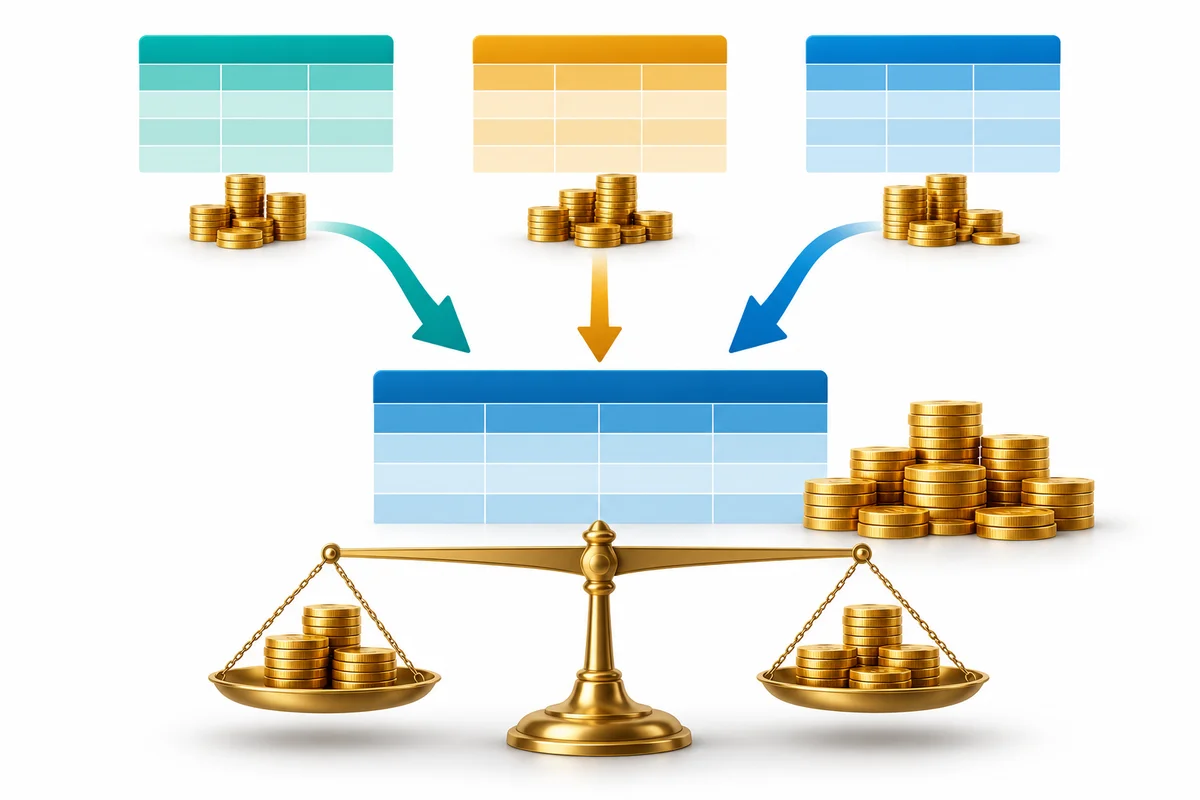
Một lần Refresh hoàn tất chưa đủ chứng minh báo cáo đúng. Bạn nên lập bảng kiểm theo file, ghi số dòng dự kiến và tổng doanh thu mà cửa hàng xác nhận. Sau đó dùng Group By theo tên nguồn để so sánh với kết quả gộp.
- Đủ file: danh sách nguồn phải có từng cửa hàng và kỳ báo cáo cần nhận.
- Đủ dòng: đối chiếu số giao dịch từng file, sau khi thống nhất cách loại dòng trống.
- Đúng tiền: so tổng doanh thu từng nguồn trước khi xem tổng toàn chuỗi.
- Đúng khóa: kiểm tra trùng theo quy tắc nghiệp vụ, ví dụ CuaHang và MaDon.
Không dùng Remove Duplicates chỉ vì thấy hai số tiền giống nhau. Hai đơn hàng khác nhau có thể cùng doanh thu; một đơn có nhiều sản phẩm cũng có thể xuất hiện nhiều dòng hợp lệ. Chỉ xóa khi đã xác định đó là bản ghi nhập lặp.
Lỗi thường gặp và cách khoanh vùng
Không tìm thấy Table hoặc cột
Mở file lỗi và kiểm tra Table có đúng tên BanHang không. Tiếp theo, so tên cột với file mẫu. Nếu một cửa hàng đổi DoanhThu thành Doanh thu, hãy sửa theo mẫu chung hoặc thiết kế bước đổi tên rõ ràng trước khi mở rộng dữ liệu.
Thiếu dữ liệu nhưng không thấy lỗi
Kiểm tra bộ lọc tên file, thư mục con và tùy chọn Skip files with errors. Tùy chọn bỏ qua file lỗi có thể khiến bảng cuối thiếu nguồn. Với báo cáo cần đối soát, nên xử lý nguyên nhân hoặc ghi danh sách file bị loại để người duyệt biết phạm vi số liệu.
Ngày đúng kiểu nhưng sai tháng
Chọn một giao dịch có ngày trên 12 và đối chiếu chứng từ gốc; đồng thời kiểm tra các ngày dễ nhầm như 01/10. Nếu bước Changed Type trước đó đã chuyển sai, hãy sửa hoặc xóa bước ấy trước khi áp dụng locale đúng.
Refresh làm doanh thu tăng bất thường
Tìm bản sao có hậu tố như copy, final hoặc v2 trong danh sách nguồn. Nếu một cửa hàng gửi lại file sửa, hãy thay bản cũ theo quy ước thay vì giữ cả hai. Lưu bản dự phòng ngoài vùng truy vấn đang đọc.
Câu hỏi thường gặp
Thêm file mới có tự cập nhật bảng tổng không?
File mới sẽ được đọc khi bạn Refresh, nếu nó nằm trong phạm vi thư mục, vượt qua các bộ lọc và đúng cấu trúc. Việc chép file vào thư mục không đồng nghĩa bảng đang mở đã cập nhật ngay.
Các file khác thứ tự cột có gộp được không?
Trong quy trình chuẩn này, cần ưu tiên tên cột thống nhất và kiểm tra bước mở rộng bảng. Thay đổi tên hoặc thiếu cột dễ gây lỗi; bạn vẫn nên thử một file đại diện trước khi áp dụng cho cả kỳ.
Combine khác Merge ở điểm nào?
Bài này ghép các giao dịch cùng cấu trúc thành bảng dài hơn. Merge dùng để nối bảng theo khóa, chẳng hạn bổ sung tên khu vực từ danh mục cửa hàng. Hai thao tác phục vụ hai nhu cầu khác nhau.
Sau khi gộp có thể làm dashboard không?
Có. Bạn có thể dùng bảng kết quả cho PivotTable và tham khảo cách làm dashboard bằng Excel. Hãy chốt số liệu và quy tắc Refresh trước khi đầu tư vào biểu đồ.
Nếu bạn cần người thiết lập quy trình gộp dữ liệu và xây báo cáo Power BI từ các file cửa hàng, hãy chuẩn bị vài file mẫu cùng yêu cầu đối soát rồi xem báo giá làm Power BI để trao đổi phạm vi phù hợp.
Sẵn sàng xây dựng dashboard Power BI?
Kết nối với freelancer Power BI phù hợp, xem báo cáo nhúng ngay trên trình duyệt và tải file .pbix về sau khi thanh toán.

Đào Ngọc Tú
Cộng tác viên chuyên gia tại SenData. Chia sẻ kiến thức về phát triển Power BI, trực quan hóa dữ liệu và best practice business intelligence.