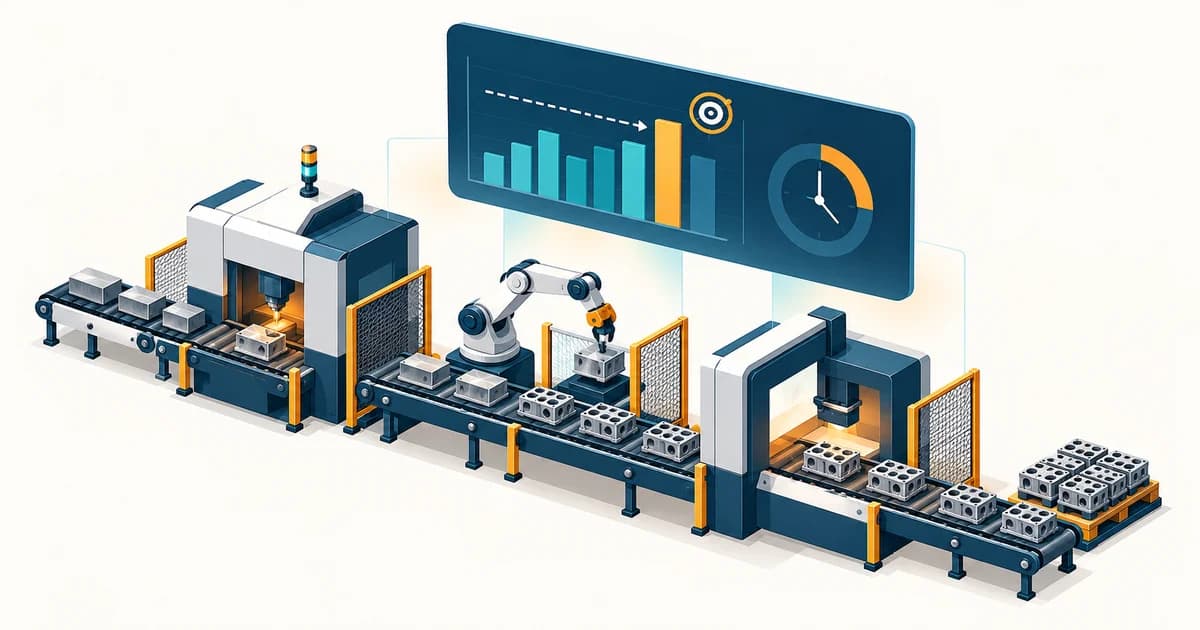
Power BI là nền tảng phân tích dữ liệu của Microsoft, giúp bạn kết nối dữ liệu, tính chỉ số và tạo báo cáo tương tác. Bạn có thể dùng nó để theo dõi doanh thu, tồn kho hoặc công nợ thay vì ghép báo cáo thủ công mỗi kỳ. Với người mới, cách dễ hiểu nhất là đi từ một bảng bán hàng đến báo cáo trả lời được câu hỏi kinh doanh.
Power BI dùng để làm gì trong công việc?
Giả sử bạn quản lý ba cửa hàng. Mỗi nơi gửi một file bán hàng, còn danh mục sản phẩm nằm ở file khác. Bạn muốn biết cửa hàng nào bán tốt, nhóm hàng nào đóng góp nhiều doanh thu và kết quả thay đổi theo tháng ra sao.
Power BI giúp tổ chức việc nhập, xử lý và phân tích những dữ liệu ấy thành một quy trình có thể chạy lại. Người xem chọn cửa hàng hoặc tháng trên báo cáo để xem phần dữ liệu liên quan. Công cụ không tự quyết định doanh thu phải tính trước hay sau giảm giá: bạn vẫn cần thống nhất định nghĩa chỉ số.
- Bán hàng: theo dõi doanh thu theo cửa hàng, sản phẩm và thời gian.
- Kế toán: phân tích công nợ, chi phí hoặc chênh lệch ngân sách khi có dữ liệu phù hợp.
- Kho: tổng hợp nhập, xuất, tồn theo mã hàng.
- Nhân sự: theo dõi quân số và biến động theo phòng ban.
Power BI gồm những thành phần nào?
Bạn có thể đọc phần tổng quan Power BI trên SenData để nắm các khái niệm. Khi bắt tay làm, hãy phân biệt ba thành phần sau.
Power BI Desktop: nơi xây dựng báo cáo
Desktop là ứng dụng miễn phí trên Windows. Bạn dùng nó để lấy dữ liệu, tạo mô hình và thiết kế báo cáo; tệp làm việc thường có đuôi .pbix. Đây là điểm bắt đầu phù hợp nếu bạn đang học bằng dữ liệu Excel trên máy.
Power BI Service: nơi phân phối và quản lý
Service chạy trên trình duyệt, phục vụ xuất bản, phân quyền và cộng tác. Trong hệ sinh thái Microsoft hiện nay, Power BI cũng là một thành phần của Microsoft Fabric. Bạn chưa cần học toàn bộ Fabric để làm báo cáo đầu tiên.
Power BI Mobile: xem trên thiết bị di động
Ứng dụng di động giúp truy cập báo cáo đã được cấp quyền. Người thiết kế nên kiểm tra bố cục dành cho điện thoại, vì một trang đẹp trên màn hình máy tính chưa chắc dễ đọc trên màn hình nhỏ.
Cách phân chia này dựa trên tài liệu tổng quan của Microsoft. Desktop phục vụ phát triển báo cáo, còn Service tập trung vào phân phối và cộng tác.
Từ dữ liệu đến báo cáo: quy trình bốn bước
Trước khi chọn màu biểu đồ, hãy xác định câu hỏi cần trả lời và dữ liệu cần có. Một quy trình cơ bản thường đi qua bốn bước dưới đây.
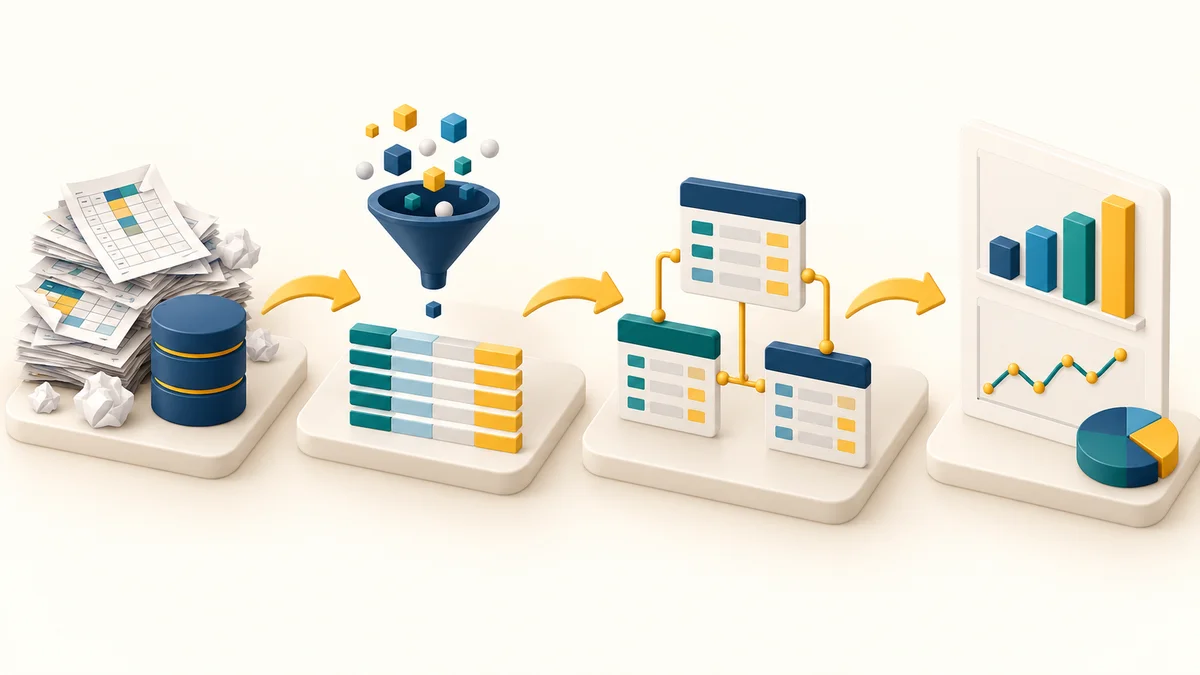
1. Kết nối nguồn
Với Excel, nên chuẩn bị một bảng có hàng tiêu đề rõ ràng, mỗi dòng là một giao dịch hoặc một dòng hàng. Tránh gộp ô và chèn dòng tổng cộng giữa dữ liệu. Hướng dẫn kết nối Power BI với Excel giúp bạn thực hiện phần này chi tiết hơn.
2. Làm sạch bằng Power Query
Power Query dùng để đổi kiểu dữ liệu, chuẩn hóa tên cửa hàng, bỏ dòng rỗng hoặc ghép bảng. Các bước biến đổi được lưu lại để áp dụng khi làm mới dữ liệu. Với ngày tháng và số tiền, cần kiểm tra thiết lập vùng để tránh đọc sai dấu phân cách.
3. Tạo mô hình và chỉ số
Mô hình mô tả quan hệ giữa bảng bán hàng và các bảng danh mục. Chẳng hạn, danh mục sản phẩm có một dòng cho mỗi mã, còn bảng bán hàng có nhiều dòng chứa mã đó. Nếu danh mục bị trùng mã, quan hệ và kết quả tính có thể sai.
DAX là ngôn ngữ công thức để xây dựng các phép tính trong mô hình. Power Query chuẩn bị dữ liệu trước khi nạp; DAX tính chỉ số phục vụ phân tích. Bạn không cần viết công thức phức tạp ngay, nhưng cần hiểu dữ liệu đang được lọc như thế nào.
4. Trực quan hóa và đối soát
Chọn biểu đồ cột để so sánh cửa hàng, biểu đồ đường để xem xu hướng và bảng để kiểm tra chi tiết. Sau đó đối chiếu tổng với nguồn, thử bộ lọc và kiểm tra trường hợp thiếu mã. Báo cáo đẹp chỉ có giá trị khi số liệu đáng tin.
Ví dụ: tính doanh thu cho ba cửa hàng
Dữ liệu dưới đây hoàn toàn giả định để minh họa. Mỗi dòng là một dòng hàng đã bán; đơn giá tính bằng đồng, chưa xét giảm giá, thuế hay hàng trả lại.
| Cửa hàng | Sản phẩm | Số lượng | Đơn giá |
|---|---|---|---|
| Hà Nội | Cà phê | 10 | 35.000 |
| Đà Nẵng | Trà | 8 | 30.000 |
| TP.HCM | Cà phê | 12 | 35.000 |
Đặt tên bảng là BanHang, hai cột số là SoLuong và DonGia, rồi tạo measure:
DoanhThu =
SUMX(
    BanHang,
    BanHang[SoLuong] * BanHang[DonGia]
)
SUMX nhân số lượng với đơn giá trên từng dòng rồi cộng kết quả. Tổng của ví dụ là 1.010.000 đồng. Khi lọc Hà Nội, measure trả về 350.000 đồng; khi bỏ bộ lọc, nó trở về tổng ba cửa hàng.

Để tự kiểm tra, hãy đặt cửa hàng vào trục biểu đồ cột và DoanhThu vào giá trị. Nếu kết quả khác phép nhân thủ công, kiểm tra kiểu dữ liệu và dòng trùng trước khi sửa công thức. Khi bổ sung chiết khấu hoặc hàng trả lại, cần điều chỉnh định nghĩa doanh thu cho thống nhất.
Power BI khác Excel ở đâu?
Excel phù hợp cho nhập liệu, tính toán linh hoạt và các mô hình cần chỉnh từng ô. Power BI phù hợp khi bạn muốn tổ chức mô hình dữ liệu và phân phối báo cáo tương tác dùng lặp lại. Hai công cụ có thể bổ trợ nhau.
| Nhu cầu | Hướng phù hợp |
|---|---|
| Nhập kế hoạch, thử nhiều giả định | Excel thường thuận tiện hơn |
| Phân tích định kỳ từ nhiều bảng | Power BI đáng cân nhắc |
| Tổng hợp trong bảng tính | Excel có PivotTable, Power Query và công cụ mô hình tùy phiên bản |
| Cấp quyền xem báo cáo tập trung | Power BI Service, cần xét giấy phép và cấu hình |
Đừng chuyển công cụ chỉ vì file có nhiều dòng. Hãy xem thời gian chuẩn bị báo cáo, số nguồn dữ liệu và cách người dùng cần khai thác kết quả. Power BI cũng không phải công cụ nhập liệu thay thế phần mềm bán hàng.
Power BI có miễn phí không, có tự cập nhật không?
Bạn có thể học và xây dựng báo cáo bằng Desktop miễn phí. Khi chia sẻ qua Service, cần kiểm tra giấy phép của người tạo, người xem và nơi lưu nội dung. Pro và Premium Per User có quyền sử dụng khác nhau; quyền xem miễn phí chỉ áp dụng trong các cấu hình dung lượng đủ điều kiện.
Tài liệu giấy phép của Microsoft là nguồn nên kiểm tra trước khi triển khai. Chi phí phần mềm và chi phí thuê người xây dựng báo cáo là hai khoản riêng.
Với chế độ Import, báo cáo dùng bản dữ liệu đã nạp và cần làm mới để nhận thay đổi từ nguồn. Lịch làm mới phụ thuộc cấu hình, thông tin đăng nhập và giấy phép; nguồn nội bộ có thể cần gateway. Không nên hiểu “tự cập nhật” là luôn có dữ liệu tức thời.
Câu hỏi thường gặp
Học Power BI có cần biết lập trình không?
Bạn có thể bắt đầu bằng thao tác giao diện. Khi yêu cầu phân tích tăng lên, hãy học DAX và mô hình dữ liệu; ngôn ngữ M hữu ích khi cần tùy chỉnh Power Query sâu hơn.
Dashboard và report có giống nhau không?
Theo định nghĩa dashboard của Microsoft, dashboard là một trang tổng quan trên Service. Report có một hoặc nhiều trang, hỗ trợ phân tích và được xây dựng trong Desktop hoặc Service.
Người mới nên bắt đầu từ đâu?
Chọn một bảng bán hàng nhỏ, đặt một câu hỏi cụ thể, làm sạch dữ liệu rồi tạo một measure và hai biểu đồ. Đối soát được kết quả trước khi mở rộng sang nhiều nguồn.
Có nên đưa báo cáo công ty lên link công khai?
Không dùng Publish to web cho dữ liệu nội bộ hoặc nhạy cảm. Hãy chọn cách chia sẻ có xác thực, cấp quyền phù hợp và kiểm tra yêu cầu bảo mật với người quản lý dữ liệu.
Nếu bạn đã có dữ liệu và muốn triển khai báo cáo phục vụ công việc, hãy chuẩn bị câu hỏi kinh doanh, file mẫu và danh sách người xem. Bạn có thể tham khảo báo giá làm Power BI trên SenData để trao đổi phạm vi trước khi thuê freelancer.
Sẵn sàng xây dựng dashboard Power BI?
Kết nối với freelancer Power BI phù hợp, xem báo cáo nhúng ngay trên trình duyệt và tải file .pbix về sau khi thanh toán.

Đào Ngọc Tú
Cộng tác viên chuyên gia tại SenData. Chia sẻ kiến thức về phát triển Power BI, trực quan hóa dữ liệu và best practice business intelligence.